 Gappless Help
Bijlagen toevoegen
Inhoud
Doel
Maak registraties compleet door het toevoegen van externe documenten.
Hoe werkt het?
Door registratieformulieren te voorzien van een bijlagevraag is het mogelijk om zowel in de app als in het webportaal externe documenten toe te voegen aan een registratie.
Belangrijk om te weten
- Aan een bijlagevraag kunnen tot wel 5 documenten toegevoegd worden (voor een bijlagevraag die toegevoegd is aan een tabelset geldt een maximum van 1 per rij).
- Documenten met de volgende bestandstypes kunnen toegevoegd worden: .pdf/.xls/.xlsx/.doc/.docx/.txt/.csv/.jpg/.jpeg/.png/.heic.
Gebruik een foto alléén als bijlage als het om een extern document gaat waarmee u de registratie compleet wilt maken. Voor foto’s die onderdeel zijn van de registratie gebruikt u gewoon de fotovraag.
- Een document mag maximaal 10 MB groot zijn.
- De bestandsnaam van een document mag niet langer zijn dan 255 karakters.
- Om in het webportaal een bijlage te bekijken klikt u op het document. Deze wordt vervolgens gedownload.
Hoe kan ik bijlagen toevoegen?
Onderstaande stappen laten zien:
- hoe een bijlagevraag toegevoegd wordt aan het registratieformulier van een bestaande activiteit.
- hoe vervolgens documenten toegevoegd kunnen worden aan een registratie van deze activiteit in de app én in het webportaal.
1. Bijlagevraag toevoegen aan een touchform
- Selecteer een activiteit in de activiteitenboom.
- Ga naar de tab Algemeen en klik onder Touchforms op Nieuw.
- Selecteeer Bestaand touchform.
- Selecteer het touchform dat geüpdatet moet worden en klik op Opslaan en openen om de touchform editor te openen.
- Pas het versienummer aan.
- Klik op de van de groep waar de bijlagevraag aan toegevoegd moet worden.
- Selecteer vraagtype Enkele vraag.
- Geef de vraag een Titel, bijvoorbeeld Bijlagen.
- Selecteer het Antwoordtype Bijlage.
- In dit geval zijn de opties van de bijlagevraag als volgt ingesteld: niet verplicht, altijd zichtbaar, er mogen geen bevindingen aan toegevoegd worden.
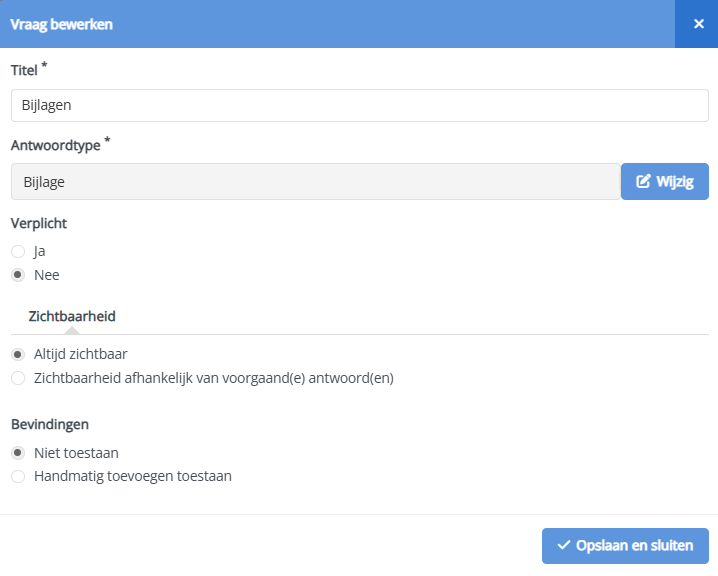
- Klik op Opslaan en sluiten.
- De bijlagevraag is toegevoegd aan het touchform.
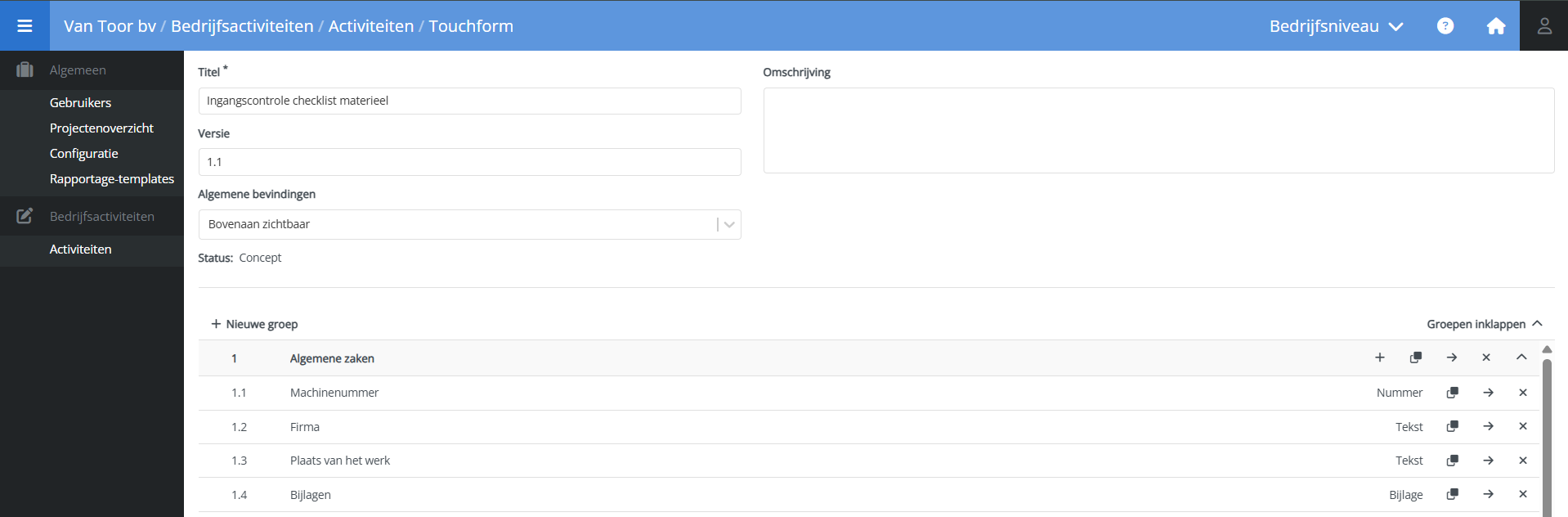
- Klik op Opslaan en sluiten om het touchform op te slaan.
- Selecteer het touchform en klik op Publiceren om de huidige versie van het touchform te vervangen door de nieuwe.
- Selecteer als Startdatum de dag van vandaag om het touchform per direct in te laten gaan.
- Klik op Opslaan om de datum te bevestigen.
2. Bijlagen toevoegen aan een registratie in de app
- Open de app en laat de app een synchronisatie uitvoeren.
- Tik op het werkblad op de blauwe knop.
- Selecteer de betreffende activiteit en tik rechtsboven op het blauwe vinkje.
- De activiteit staat op het werkblad. Tik erop.
- Zoek de bijlagevraag op en tik erop om hem te openen.
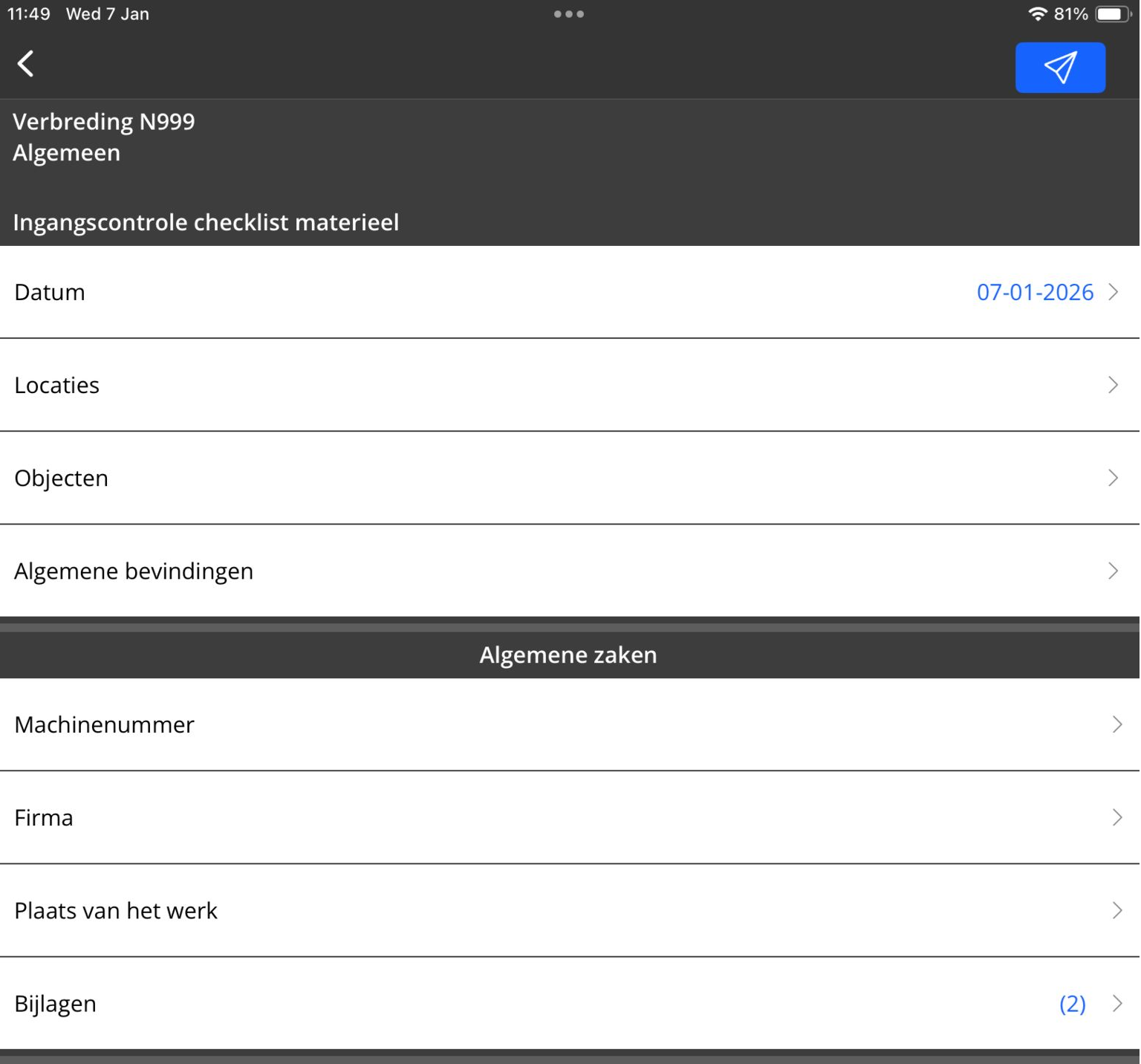
- Tik op de blauwe documentknop.
- Selecteer een of meerdere documenten en voeg ze toe.
- De documenten zijn toegevoegd.
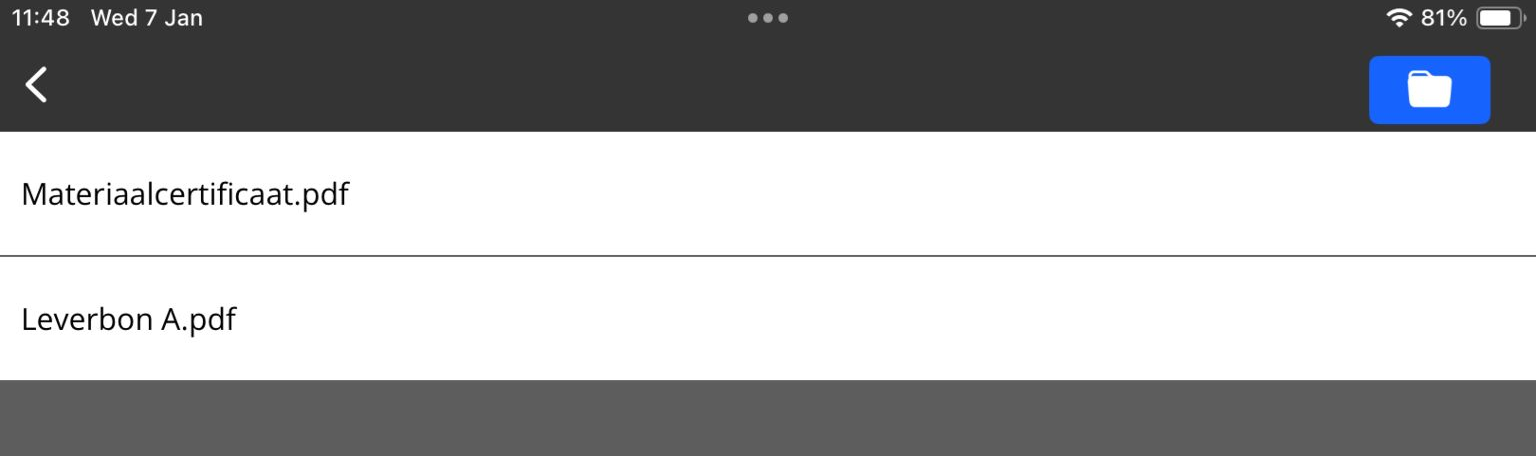
- Verstuur de registratie.
3. Bijlagen toevoegen aan de registratie in het webportaal
- Open de registratie in Inbox registraties.
- Klik rechtsboven op om de registratie in bewerkmodus te zetten.
- Klik rechts in het scherm op van de bijlagevraag om het antwoord te bewerken.
- Klik onder het kopje Bijlagen op Toevoegen.
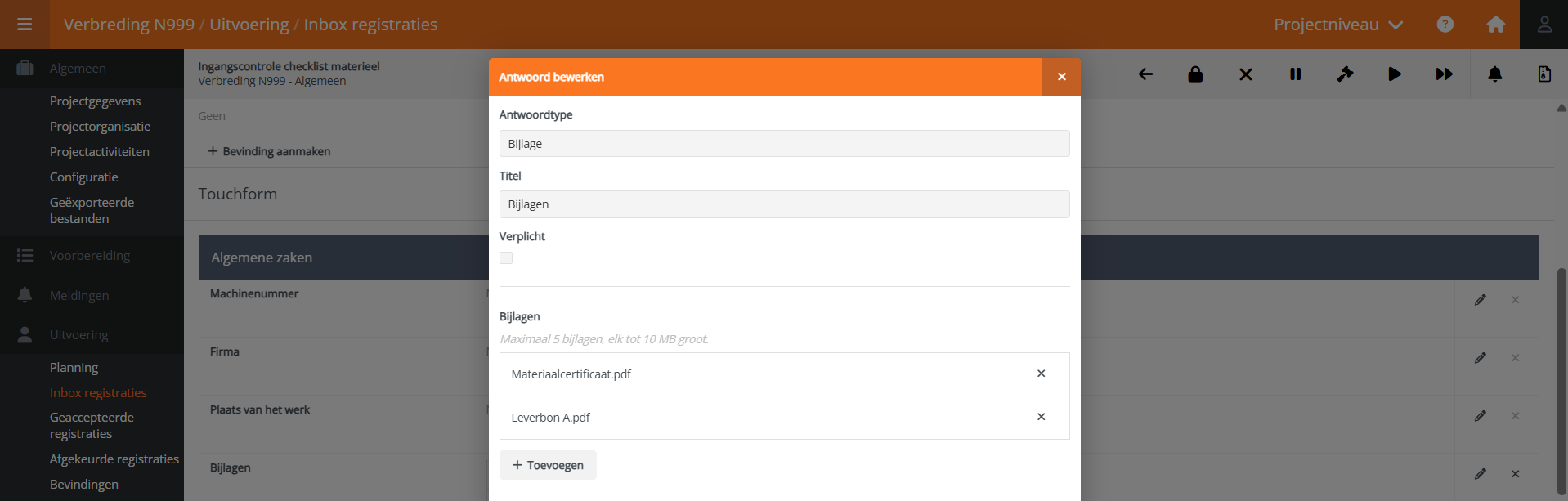
- Selecteer een of meerdere documenten en voeg ze toe.
- Klik op Opslaan.
- De documenten zijn toegevoegd.
- Klik bovenin op om de bewerkmodus te verlaten en de registratie weer te vergrendelen.
- Exporteer de registratie inclusief de bijlagen.